Como Instalar PostgreSQL e pgAdmin 4 no WSL2 (Sem Dor de Cabeça)


Se você desenvolve no Windows, usar o WSL2 (Windows Subsystem for Linux) é uma das melhores formas de manter o sistema limpo, aproveitando a performance e as ferramentas nativas do ecossistema Linux.
No entanto, configurar o PostgreSQL junto com a interface gráfica do pgAdmin 4 dentro do WSL e acessá-lo pelo navegador do Windows pode trazer pequenos obstáculos, desde repositórios não encontrados até serviços que não sobem sozinhos.
Neste tutorial prático, você vai aprender a instalar a stack completa, configurar a conexão e contornar os principais erros do processo.
1. Instalando e Configurando o PostgreSQL no WSL
Abra o terminal da sua distribuição (Ubuntu/Debian) no WSL e siga os passos:
Passo 1: Instalação dos pacotes
sudo apt update && sudo apt install postgresql postgresql-contrib -yPasso 2: Iniciar o serviço do banco
No WSL, os serviços nem sempre iniciam automaticamente no boot da máquina. Inicie o PostgreSQL manualmente:
sudo service postgresql startPasso 3: Definir a senha do usuário padrão (postgres)
Por padrão, o usuário postgres não tem uma senha definida para autenticação por senha. Defina uma senha segura:
sudo -u postgres psql -c "ALTER USER postgres PASSWORD 'sua_senha_segura';"2. Instalando o pgAdmin 4 (Modo Web)
Embora exista o pgAdmin Desktop, a versão pgAdmin 4 Web é muito mais leve e estável no WSL: ela roda acoplada ao Apache local e você acessa a interface diretamente pelo navegador do Windows.
Passo 1: Configurar a chave GPG e o repositório oficial
Muitos erros de instalação acontecem aqui por conta do codinome da distribuição. Para evitar falhas, use a detecção automática com fallback:
# 1. Instalar dependências básicas
sudo apt install curl ca-certificates gnupg lsb-release -y

# 2. Baixar a chave GPG do repositório oficial
sudo mkdir -p /etc/apt/keyrings
curl -fsSL https://www.pgadmin.org/static/packages_pgadmin_org.pub | sudo gpg --dearmor --yes -o /etc/apt/keyrings/packages-pgadmin-org.gpg

# 3. Detectar o codinome (ex: jammy, noble, bookworm) e adicionar a fonte
CODENAME=$(. /etc/os-release && echo "${UBUNTU_CODENAME:-$VERSION_CODENAME}")
echo "deb [signed-by=/etc/apt/keyrings/packages-pgadmin-org.gpg] https://ftp.postgresql.org/pub/pgadmin/pgadmin4/apt/$CODENAME pgadmin4 main" | sudo tee /etc/apt/sources.list.d/pgadmin4.list

# 4. Atualizar os índices
sudo apt update
Passo 2: Instalar o pacote Web
sudo apt install pgadmin4-web -yPasso 3: Executar o assistente de configuração
Execute o script de provisionamento:
sudo /usr/pgadmin4/bin/setup-web.sh- nforme o e-mail e a senha que serão usados para logar no painel.
- Quando o assistente perguntar
Restart Apache2? (y/n), digitey.
3. Acessando e Conectando no Navegador
- No Windows, abra o navegador (Chrome, Edge, Firefox) e acesse:
http://localhost/pgadmin4Faça login com o e-mail e a senha criados no passo anterior.
No menu lateral esquerdo, clique com o botão direito em Servers > Register > Server….
Configure as abas:
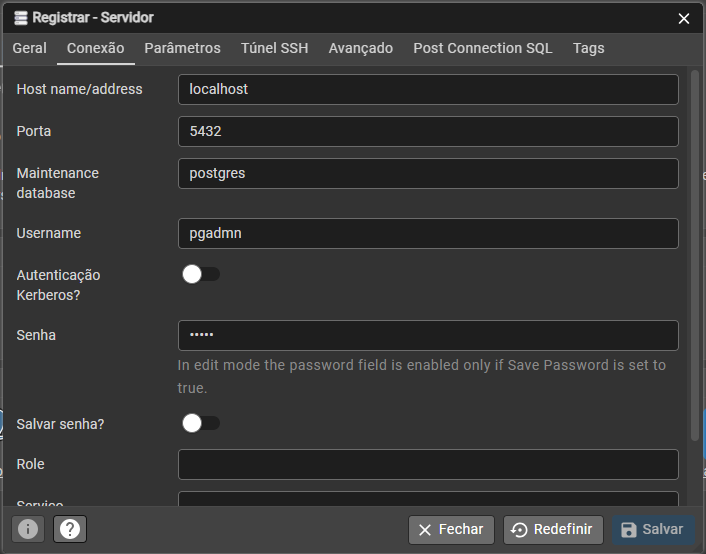
- General: Dê um nome para a conexão (ex:
PostgreSQL WSL). - Connection:
- Host name/address:
127.0.0.1(oulocalhost) - Port:
5432 - Maintenance database:
postgres - Username:
postgres - Password: A senha que você definiu no PostgreSQL.
- Host name/address:
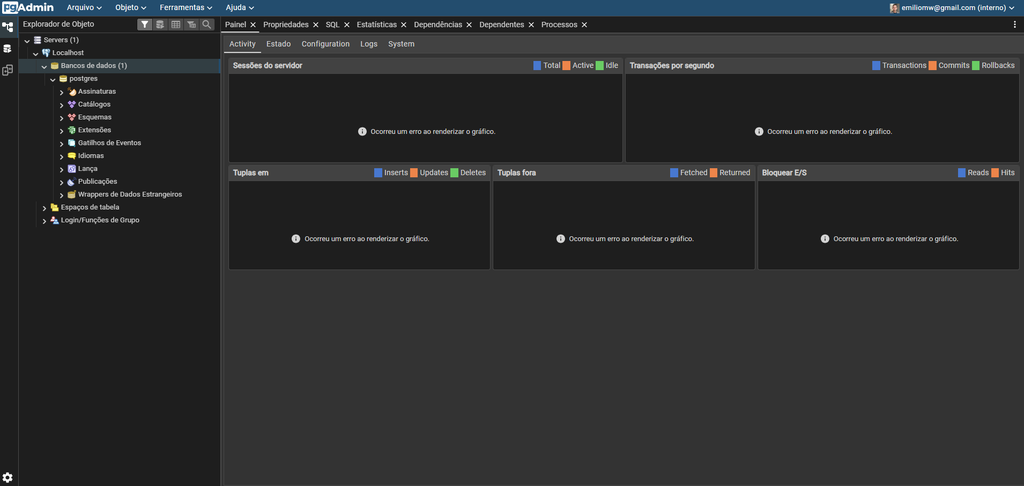
Clique em Save. Pronto! Suas tabelas, schemas e bancos já estarão visíveis.
4. Problemas Comuns e Como Resolver
❌ Erro 1: Unable to locate package pgadmin4-web
- Causa: O repositório não foi adicionado corretamente ou o codinome retornado pelo
lsb_releasefoi incompatível (ou nulo). - Solução: Verifique o arquivo gerado com
cat /etc/apt/sources.list.d/pgadmin4.list. Se a linha contiver algo como/apt/ pgadmin4(sem o nome da versão) ou der erro 404 noapt update, edite o arquivo manualmente e substitua pelo codinome LTS correspondente (ex:noblepara Ubuntu 24.04 oujammypara Ubuntu 22.04).
❌ Erro 2: A página http://localhost/pgadmin4 não carrega
- Causa: O Apache não está em execução no WSL ou há conflito de porta com serviços nativos do Windows (como IIS ou Skype).
- Solução:
- No WSL, certifique-se de que o serviço está ativo:
sudo service apache2 status
sudo service apache2 start- Tente acessar usando o IP de loopback explícito:
[http://127.0.0.1/pgadmin4](http://127.0.0.1/pgadmin4).
❌ Erro 3: FATAL: password authentication failed for user "postgres"
- Causa: A senha informada no pgAdmin não confere com a gravada na base de dados do PostgreSQL.
- Solução: Redefina a senha diretamente pelo terminal sem precisar da senha antiga:
sudo -u postgres psql -c "ALTER USER postgres PASSWORD 'nova_senha_aqui';"❌ Erro 4: could not connect to server: Connection refused
- Causa: O serviço do PostgreSQL está pausado no WSL.
- Solução: Suba o serviço:
sudo service postgresql startDica Bônus: Inicialização Automática no WSL2
Por padrão, sempre que você fechar o terminal ou reiniciar o Windows, os serviços do WSL param. Se a sua versão do WSL2 suporta systemd (padrão nas versões recentes do Windows 10/11), você pode automatizar a inicialização:
1- Edite o arquivo /etc/wsl.conf:
2- Adicione as seguintes linhas:
Ini, TOML
[boot]
systemd=true
3- Reinicie o WSL pelo PowerShell do Windows com wsl --shutdown.
4- Ao reabrir, habilite os serviços para subirem com o sistema:
sudo systemctl enable postgresql
sudo systemctl enable apache2
Conclusão
Com essa arquitetura, você tem todo o poder do PostgreSQL e a comodidade visual do pgAdmin sem poluir o registro ou os serviços de segundo plano do Windows.
Gostou do tutorial? Deixe suas dúvidas ou sugestões nos comentários!

Artigos Relacionados

Instalando Apache + PHP 8 + MariaDB no Debain 12 (Servidor LAMP) – WSL

Deixe seu comentário
O seu endereço de e-mail não será publicado. Campos obrigatórios são marcados com *